

- 运行环境:Android
- 软件语言:简体中文
- 软件分类:学习办公
- 授权方式:免费软件
- 软件版本:3.9.2
- 软件大小:36.97MB
- 更新时间:2026-10-09
- 上传者:552手游网
幕布思维导图app下载免费版介绍
|
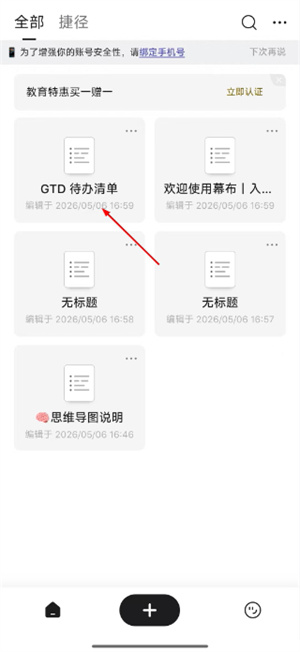
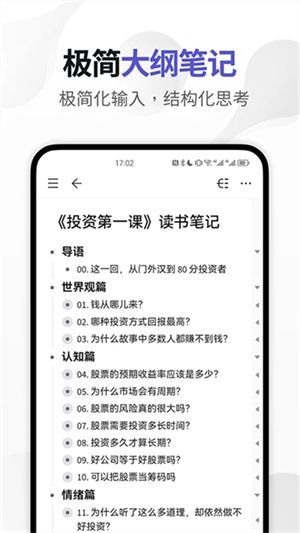
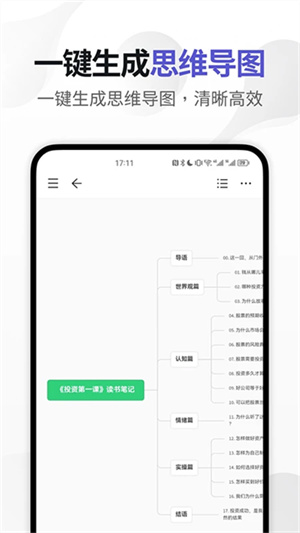
幕布思维导图app下载免费版是一款结构化思维生产软件,可以用于记录笔记、思维整理、内容创作、任务管理等功能,帮助用户有条理地组织内容,构建清晰的思维逻辑,而且,幕布思维导图app下载免费版采用极简的大纲笔记形式,用户可以通过树形结构来组织内容,使得笔记条理性强,内容清晰深刻,非常简单好用,喜欢的用户可以来下载体验一下哦。 幕布思维导图怎么导出图片1、打开幕布,在我的文档中找到要生成思维导图的文档; 2、打开该文档,在顶部右上角有一个思维导图按钮,点击思维导图按钮; 3、点击思维导图后,大家可直接在幕布上看到生成的思维导图图片; 4、如需导出思维导图,可以点击顶部右上角的“...”符号,在下拉选项下选择“导出/下载”,成功将思维导图进行导出; 5、点击导出后会提示导出图片格式或Freemind格式,大家根据自己的需求进行导出即可。 软件特色1、幕布思维导图app下载免费版支持快速输入和编辑,用户可以通过回车和Tab键轻松创建和整理笔记,提高写作效率; 2、用户完成笔记后,可以一键将大纲笔记转换为思维导图,方便查看和分享; 3、思维导图功能强大,支持多种布局和样式,帮助用户更好地理解和记忆笔记内容。 软件亮点1、幕布思维导图app下载免费版不仅适用于笔记记录,还非常适合内容创作; 2、用户可以捕捉灵感,整理出头脑中的内容大纲,细化每一个片段,使内容结构清晰; 3、支持多种格式的文本输入,包括标题、列表、图片等,满足用户多样化的创作需求。 幕布app怎么添加图片1、进入幕布笔记主界面,可看到已创建的笔记列表,点击想要添加图片的笔记,进入该笔记的编辑页面。
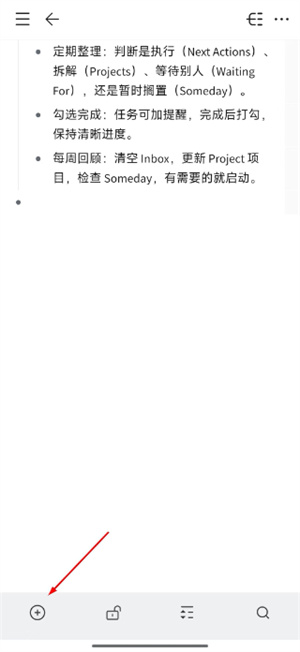
2、在笔记编辑页面点击左下角的加号按钮,可调出编辑选项,添加文字或是图片等等。
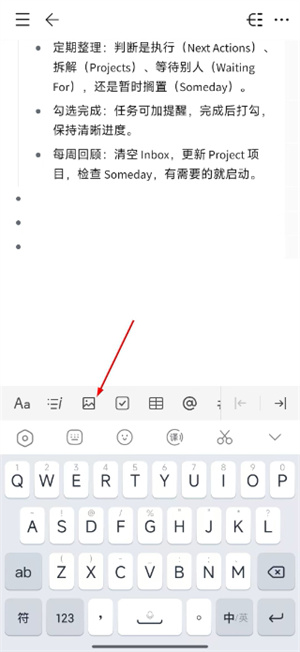
3、调出键盘后点击编辑栏中的图片图标,进入图片选择界面,可选择需要插入的图片。
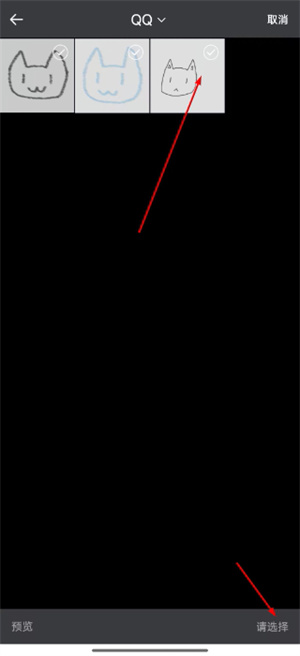
4、在图片选择界面中勾选想要插入的图片,确认选择后即可将图片添加到笔记中。
软件优势1、通过层次化输入的方式,用户可以轻松构建出逻辑清晰、层次分明的笔记或文档; 2、支持一键转换思维导图功能,将复杂的知识以图形图像的形式呈现出来,有助于用户更好地理解和记忆; 3、知识可视化不仅增强了信息的传达效果,还提高了用户的记忆和识别能力。 |



相关软件推荐

149.70MB/学习办公

86.40MB/学习办公

4.72MB/学习办公

4.72MB/学习办公

71.50MB/学习办公

91.00MB/学习办公

87.70MB/学习办公

54.00MB/学习办公

47.80MB/学习办公

43.27MB/学习办公






Copyright 2026-2030 www.game552.com ©All Rights Reserved.版权所有,未经授权禁止复制或建立镜像,违者必究!