

- 运行环境:Android
- 软件语言:简体中文
- 软件分类:生活实用
- 授权方式:免费软件
- 软件版本:2.0.12
- 软件大小:50.69MB
- 更新时间:2026-11-12
- 上传者:552手游网
自动点击器介绍
|
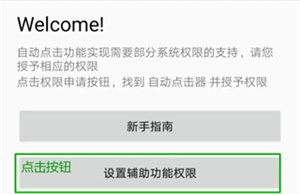
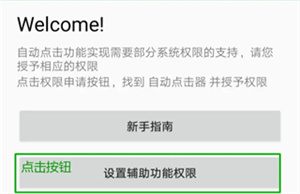
自动点击器是一款Android平台的屏幕宏执行工具。无需root权限,浮动控制面板拖拽添加点击位置。支持单点点击、多点同时点击、滑动轨迹录制。自定义点击周期与触摸时长,模拟长按10秒或60秒。执行次数无限循环或限定轮次,点击位置可设置随机偏移距离。参数配置保存后下次直接调用,适合重复性屏幕操作场景。 自动点击器怎么用1、点击【设置辅助功能权限】按钮,进入系统设置页面,准备开启自动点击器所需的辅助功能权限。
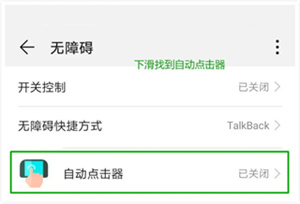
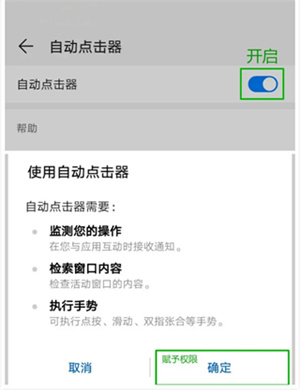
2、向下滑动页面,找到自动点击器选项,点击进入并开启相应权限,按照系统提示完成授权。
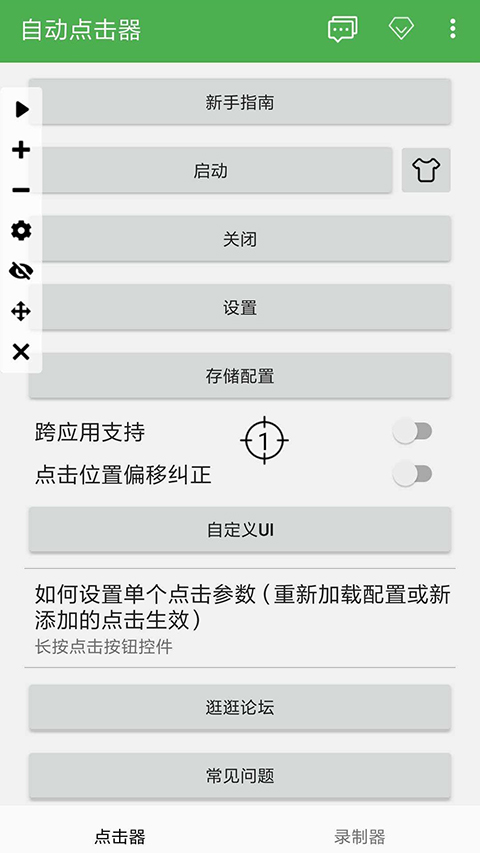
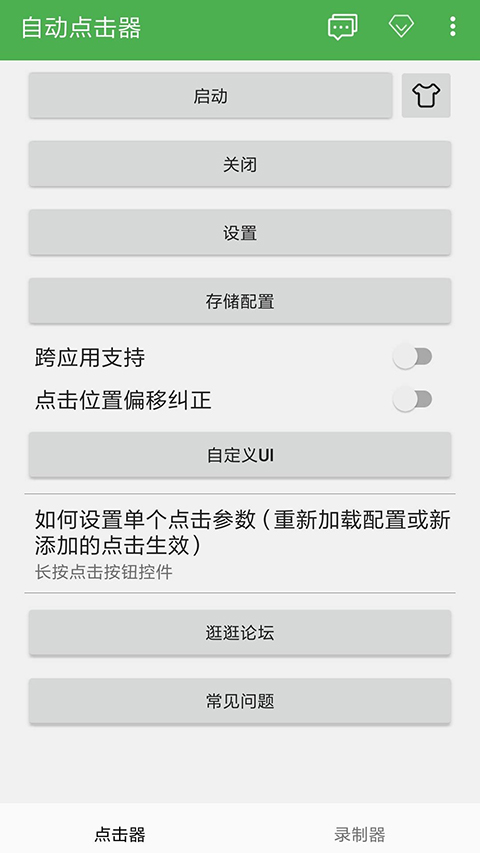
3、返回自动点击器主界面,点击开始按钮,调出悬浮控制面板,即可根据需要进行点击操作。
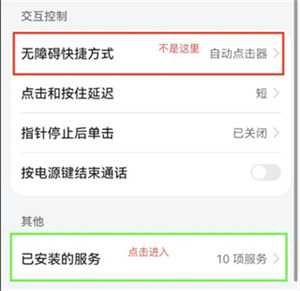
4、进入交互控制相关设置时,注意区分无障碍快捷方式与已安装的服务,找到自动点击器对应的设置项,检查短点击、按住延迟等功能状态,避免误操作。 5、如果需要进一步调整权限,可点击进入已安装的服务列表,找到自动点击器并完成相应设置,确保辅助功能能够正常运行。
6、设置过程中要注意避免选择错误的快捷设置入口。应按照图示,在绿色方框对应的区域找到自动点击器并进行权限设置,而不是误选红色方框中的选项。
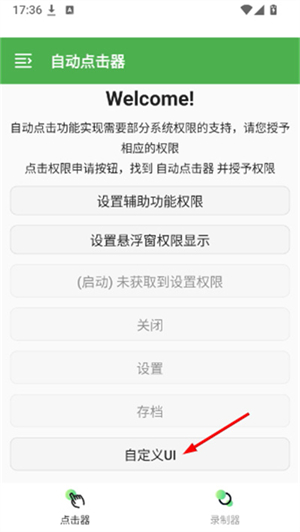
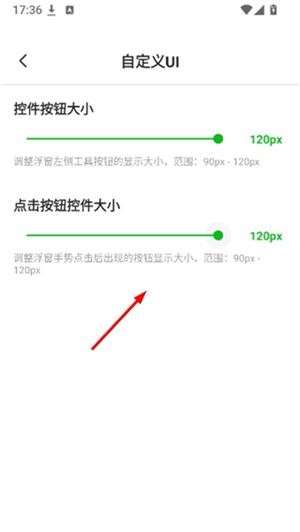
自动点击器自定义UI设置流程1、打开自动点击器应用,在主界面找到并点击自定义UI选项,进入UI设置页面。
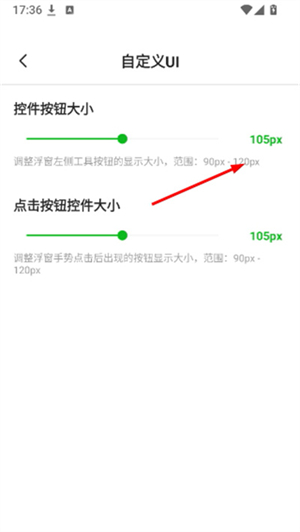
2、在自定义UI页面中,找到控件按钮大小的滑块,拖动滑块调整其数值,这里将其调整至120px。
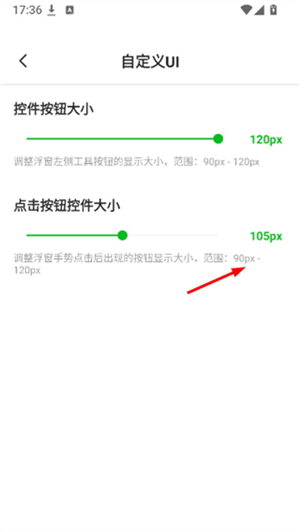
3、继续在自定义UI页面中,找到点击按钮控件大小的滑块,拖动滑块调整其数值,这里将其调整至120px。
4、调整完成后,两个控件按钮大小均设置为120px,界面UI设置已完成,可返回使用自动点击器功能。
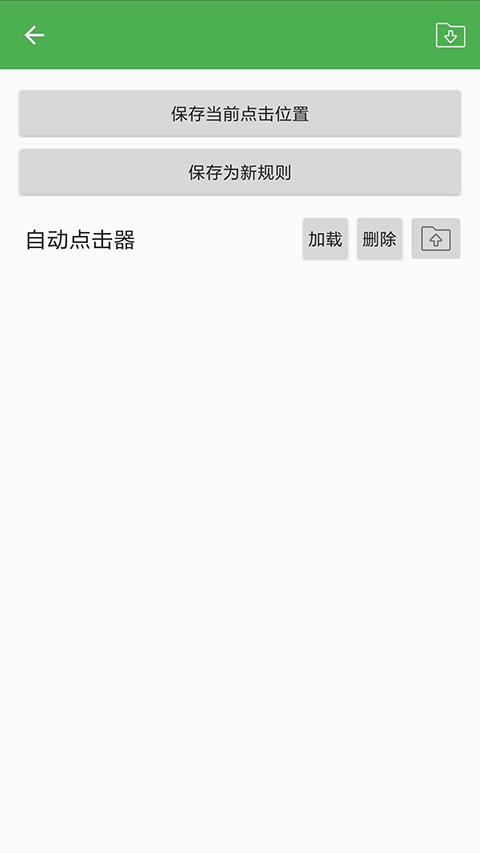
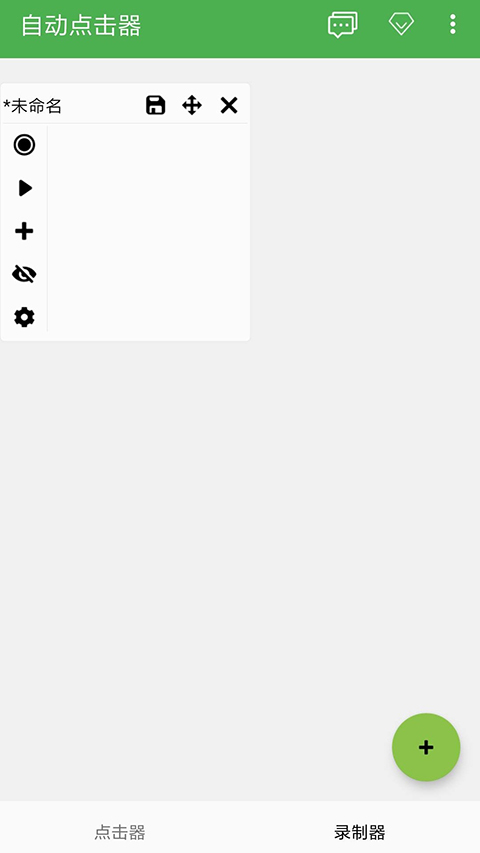
功能特点1、可视化操作界面,浮动面板上直接拖拽图标设定点击坐标。 2、录制手指滑动轨迹,设置滑动持续时间避免过快导致识别失败。 3、全局点击速度统一调整,长按单点控件独立设置该位置参数。 4、点击频率最低1毫秒,每秒理论1000次。实际应用响应上限约每秒100次。 5、触摸时长控制按下到抬起的时间间隔,设置10000毫秒实现10秒长按。 6、执行次数设为0代表无限循环,单点单独设置2代表该点重复两次再继续。 7、点击位置随机距离参数,模拟真人点击时的手指偏移自然感。 8、保存点击位置配置,下次使用直接加载无需重新添加坐标。 操作流程1、前往设置辅助功能权限页面,下滑列表找到自动点击器开启授权。 2、返回主界面点击开始按钮,调出浮动控制面板准备配置点击点。 3、拖拽面板上的圆形图标至屏幕任意位置,松开手指完成点击点添加。 4、长按已添加的控件弹出参数对话框,单独调整该点的频率与时长。 5、滑动功能设定起始点S1与结束点S2,滑动持续时间建议至少300毫秒。 6、点击小眼睛按钮隐藏所有控件,无干扰运行点击或滑动任务。 适用场景1、点击泰坦类挂机游戏,频率设为1毫秒追求极限点击速度。 2、角色扮演或网游场景,点击速度调慢避免被检测为外挂。 3、刷抖音时录制上滑手势,隐藏控件后循环播放滑动动作。 4、重复性表单填写任务,录制点击序列批量处理多行数据。 5、电子书自动翻页,设定每60秒点击屏幕右侧区域。 故障处理1、安装失败说明手机系统低于Android7.0,无法使用该工具。 2、辅助功能权限或悬浮窗权限未开启,前往系统设置手动授权。 3、自动点击突然停止工作,收回辅助功能权限后重新赋予。 4、重启手机解决大部分权限服务异常导致的失灵问题。 5、触摸时长超过手机限制,三星S7Edge上限60000毫秒即60秒。 6、滑动过快导致不响应,增加滑动持续时间到500毫秒以上。 使用提示1、点击频率理论上限1毫秒,实际应用无法响应如此高频操作。 2、触摸时长应小于点击频率,避免长按时长覆盖下一次点击周期。 3、单点执行次数大于1时,该点重复完成次数后才跳转下一位置。 4、全局执行次数为0代表无限循环,关闭控制面板或重启手机停止。 5、错误设置快捷方式权限导致无法调出面板,正确路径在辅助功能列表内。 |
相关软件推荐

52.90MB/生活实用

28.82MB/生活实用

33.80MB/生活实用

80.90MB/生活实用

61.58MB/生活实用

123.09MB/生活实用

320.53MB/生活实用

52.90MB/生活实用

133.76MB/生活实用

47.00MB/生活实用






Copyright 2026-2030 www.game552.com ©All Rights Reserved.版权所有,未经授权禁止复制或建立镜像,违者必究!