

- 运行环境:Android
- 软件语言:简体中文
- 软件分类:系统工具
- 授权方式:免费软件
- 软件版本:3.6.2020.21012101
- 软件大小:26.43MB
- 更新时间:2026-10-15
- 上传者:552手游网
天翼校园介绍
|
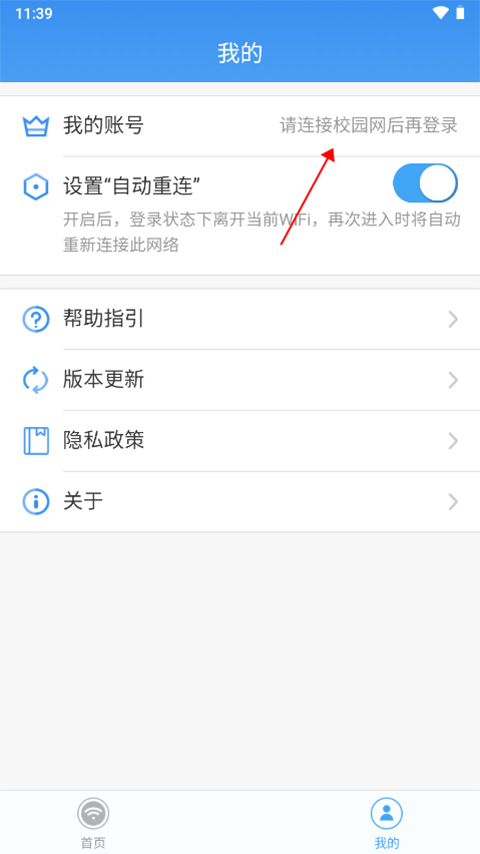
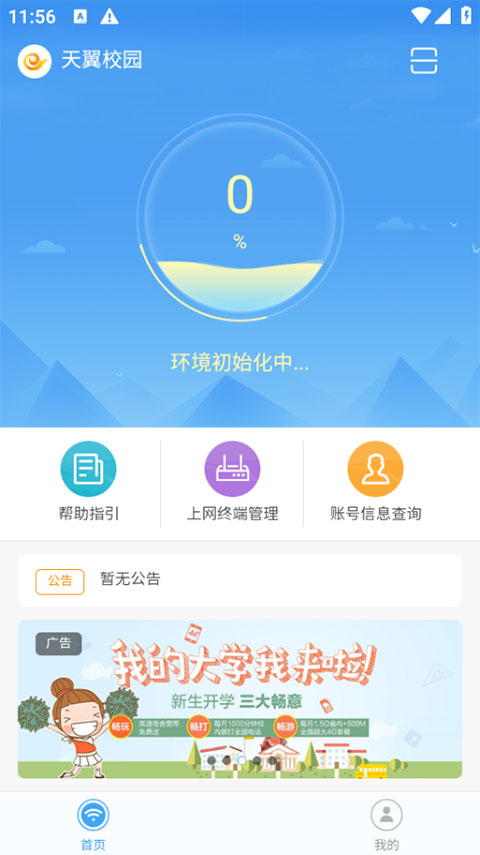
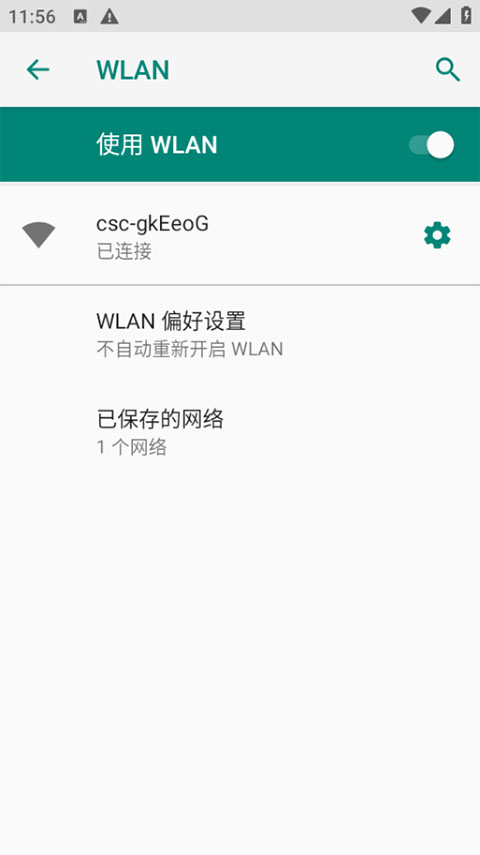
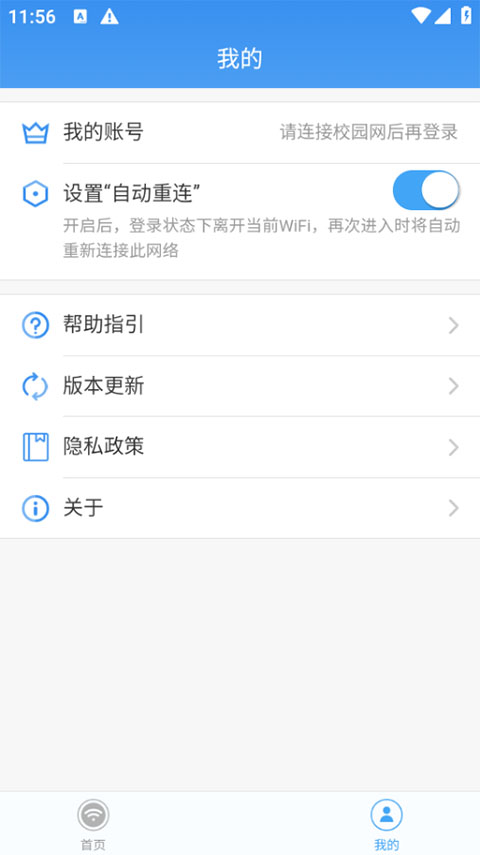
天翼校园客户端是一款专注校园网络连接与智慧校园服务的综合应用,提供校园网登录、宽带办理、在线充值和校园信息查询等功能,帮助师生更加便捷地使用校园网络。软件支持自动连接校园网络,并兼容手机、电脑、平板等多种设备使用,方便统一账号管理。同时整合通讯录、通知公告、WiFi热点、邮箱、天气及校园服务等多项功能,为日常学习、生活和校园网络使用带来更加高效便捷的体验。 账号密码登录方法进入应用后打开我的页面,需先连接校园网络,随后即可使用账号和密码完成登录。
校园宽带初始账号密码初始账号:useradmin 初始密码:admin 连接路由器方法1、连接路由器电源,并使用网线连接电脑与路由器LAN口,确保设备正常接入。 2、打开浏览器输入路由器管理地址,登录管理后台后进入设置页面。 3、选择手动设置并进入网络设置,连接类型选择PPPOE,填写宽带账号和密码,连接方式选择始终连接,MTU设置为1492后保存。 4、进入无线设置页面,选择WEP、WPA或WPA2等加密方式,设置不少于8位的无线密码并保存配置。 5、等待路由器自动重启,将宽带网线连接至WAN口即可正常使用网络。 路由器连接步骤1、将校园网线连接至路由器WAN口,再使用网线连接电脑与任意LAN口。 2、启动电脑,当LAN口指示灯闪烁时,表示设备已成功建立连接。 3、打开电脑WiFi,搜索并连接路由器默认无线网络,首次连接一般无需输入密码。 4、打开浏览器输入路由器网关地址,进入管理后台完成登录。 5、进入高级设置中的WAN口设置,根据网络类型选择PPPOE拨号或DHCP自动获取。 6、进入无线安全设置页面,选择WPA2PSK安全模式,并设置无线网络密码即可完成配置。 软件特色1、专注校园网络连接服务,支持校园网登录与宽带办理满足日常上网需求 2、支持手机电脑平板等多种设备使用实现统一账号便捷管理体验 3、整合校园通知通讯录充值等多项服务打造一站式校园生活平台 4、提供校园网络自动连接功能减少重复登录提升网络使用效率 5、内置邮箱天气热点等常用功能满足学习生活多场景使用需求 6、界面布局简洁直观常用服务集中展示方便快速查找所需功能 软件亮点1、快速完成校园网络认证连接带来更加稳定流畅的上网体验 2、支持在线办理宽带业务和账户充值减少线下办理流程时间 3、整合丰富校园信息资源方便及时查看通知公告和相关动态 4、兼容多种终端设备使用满足不同学习办公场景连接需求 5、提供多项便捷生活服务实现网络连接与校园应用一体化管理 6、功能分类清晰操作简单帮助轻松完成网络配置与服务查询 软件优势1、覆盖校园网络连接充值办理信息查询等多项常用服务内容 2、支持统一账号管理多台设备方便切换提升日常使用便利性 3、整合丰富校园应用资源满足学习办公和生活多方面需求 4、网络连接稳定可靠有效提升校园环境中的上网使用体验 5、多项校园服务集中管理减少繁琐操作提高整体办事效率 6、适用于校园网络使用场景为师生提供更加全面便捷的服务体验 |

相关软件推荐

4.72MB/系统工具

15.80MB/系统工具

48.80MB/系统工具

16.40MB/系统工具

24.60MB/系统工具

19.20MB/系统工具

79.60MB/系统工具

21.20MB/系统工具

50.10MB/系统工具

28.94MB/系统工具






Copyright 2026-2030 www.game552.com ©All Rights Reserved.版权所有,未经授权禁止复制或建立镜像,违者必究!