
- 运行环境:Android
- 软件语言:简体中文
- 软件分类:学习办公
- 授权方式:免费软件
- 软件版本:6.11.0
- 软件大小:199.75MB
- 更新时间:2026-10-15
- 上传者:552手游网
autocad手机版下载介绍
|
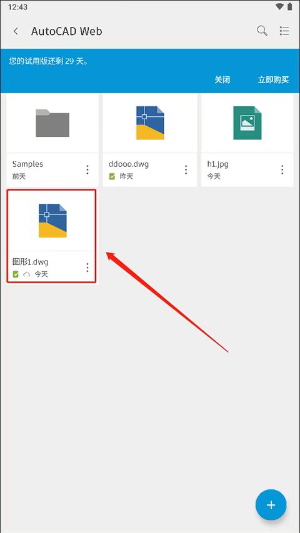
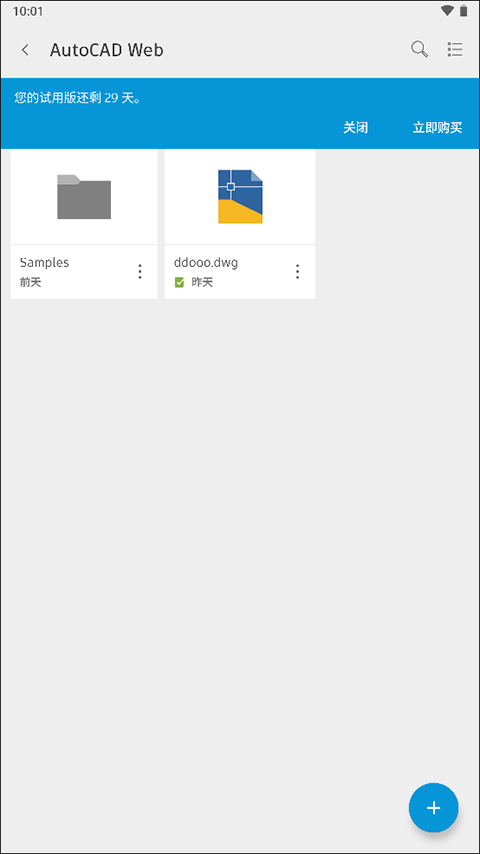
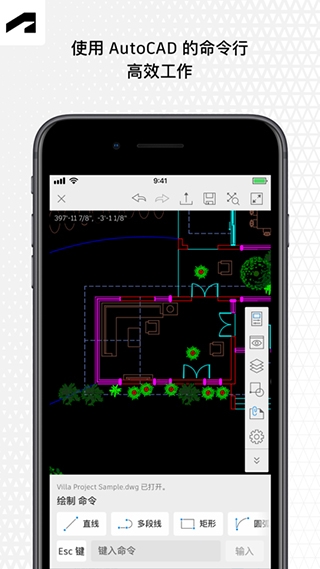
autocad手机版提供了多种强大的绘图工具,帮助用户精确绘制各种几何图形,同时支持多种高级绘图功能,如插入块、创建样条曲线、设置图层等。通过这些工具,用户能够创建复杂的设计图纸,并对图形进行详细的编辑和修改。软件不仅支持二维绘图,还提供了强大的三维建模功能。用户可以创建三维模型、进行实体建模、表面建模和网格建模。 软件特色1、autocad手机版提供了与PC版相同的绘图功能,包括绘制线条、多边形、圆弧、文字等基本图形和编辑操作。 2、可以将绘图文件保存在云端,方便用户在不同设备之间进行同步和共享。 3、可以在任何地方使用,让用户不必再依赖于电脑或工作站。 软件亮点1、可以在多种设备上运行,包括iOS、Android和Windows平板电脑和手机。 2、autocad手机版操作界面简单易用,即使是新手也可以快速上手。 3、体积小巧,可以在手机上随时随地使用,不需要携带笨重的电脑。 4、支持实时协作,多人可以同时对同一绘图文件进行编辑和修改,方便团队合作。 autocad怎么新建图层1、在autocad的文件列表中,点击图形1.dwg文件图标以打开该图纸。
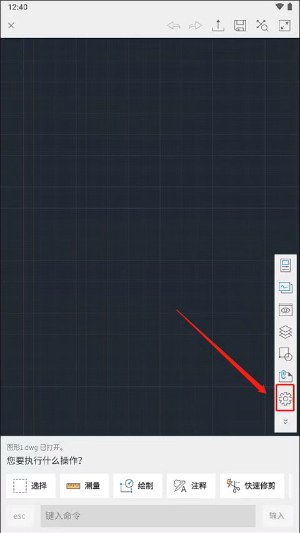
2、进入绘图界面后,点击右侧工具栏底部的设置图标进入配置菜单。
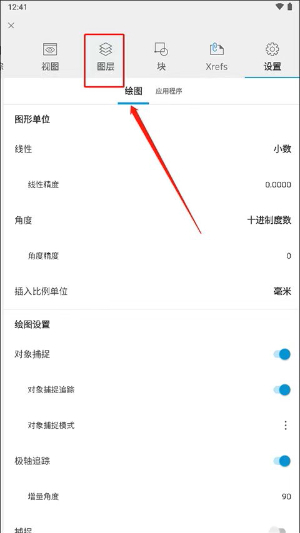
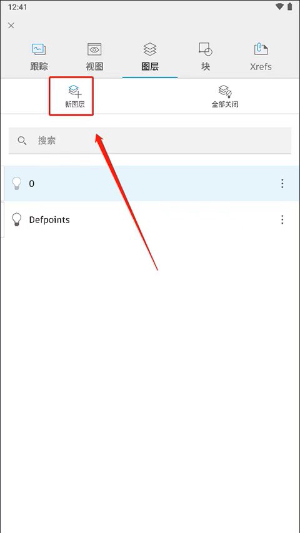
3、在设置页面中,点击顶部的图层标签进入图层管理面板。
4、在图层管理页面中,点击新图层按钮开始创建新的图层。
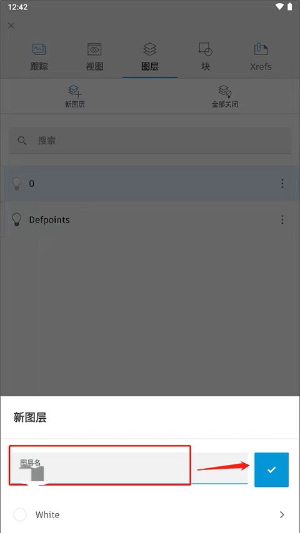
5、在弹出的新图层输入框中,输入图层名称并点击右侧的确认按钮。
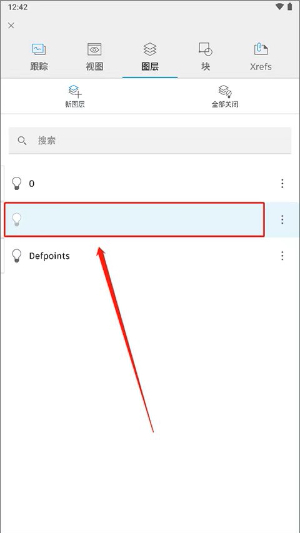
6、返回图层列表后,点击刚刚新建的图层以选中它。
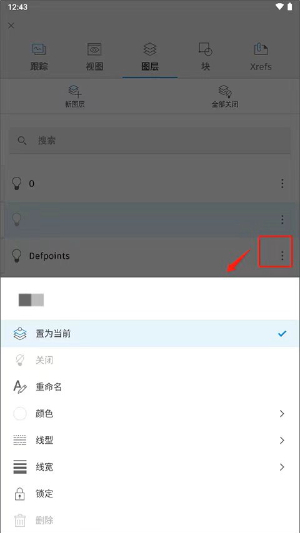
7、在图层操作菜单中,可点击置为当前或重命名等选项对图层进行编辑。
软件优势1、autocad手机版与桌面版AutoCAD或AutoCAD LT配合使用,可在办公室和现场之间实现连续的数字化工作流。 2、不论掌握多少CAD专业知识,都可以借助AutoCAD移动应用轻松地工作。 3、选择、移动、旋转和缩放对象,并使用多点触控缩放和平移,轻松导航大型图形。 4、使用最新图形在现场更高效地工作,还可以更好地协作,避免错误和返工。 5、将设计输出为PDF或DWF并通过电子邮件共享。 |
相关软件推荐

149.70MB/学习办公

86.40MB/学习办公

4.72MB/学习办公

4.72MB/学习办公

71.50MB/学习办公

91.00MB/学习办公

87.70MB/学习办公

54.00MB/学习办公

47.80MB/学习办公

43.27MB/学习办公






Copyright 2026-2030 www.game552.com ©All Rights Reserved.版权所有,未经授权禁止复制或建立镜像,违者必究!