

- 运行环境:Android
- 软件语言:简体中文
- 软件分类:摄影图像
- 授权方式:免费软件
- 软件版本:2.184.1522
- 软件大小:100.20MB
- 更新时间:2026-10-15
- 上传者:552手游网
inshot视频编辑官方版介绍
|
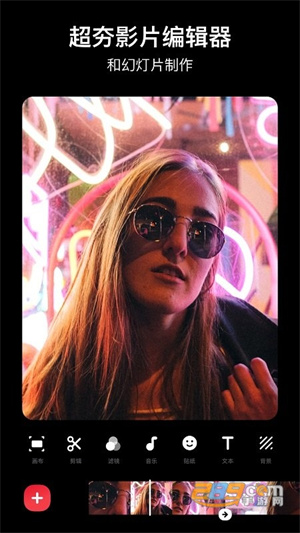
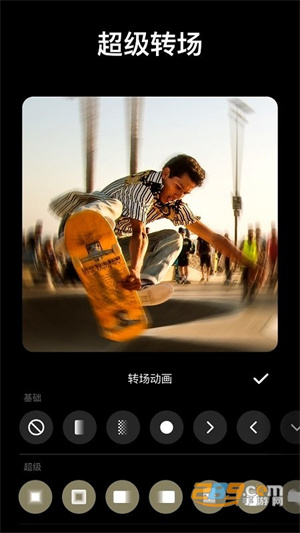
inshot视频编辑官方版是一款简单实用的视频剪辑编辑软件,内置丰富的视频剪辑工具和功能,视频模糊、边框、翻转、合并、分割、自由、裁剪、视频幻灯片、视频调速、转场特效等,用户可以使用各种视频编辑功能剪辑出想要的视频作品,分享其他平台,有需要的小伙伴不要错过了。 inshot视频剪辑怎么去水印1、付费去除水印:打开InShot应用后,点击右上角的“Pro”选项,选择付费成为Pro用户,这样可以使用所有付费滤镜、特效、贴纸,并且无广告、无水印。付费选项包括68元/年、20元/月或233元/永久购买。 2、使用蒙版功能:如果水印位于视频的边缘,可以通过裁剪视频来去除水印。选择编辑裁剪功能,调整视频比例,将水印部分裁剪掉。如果水印在视频内部,可以使用蒙版功能将其遮盖。选择蒙版工具,选择一个与水印颜色相近的蒙版,调整大小和位置以覆盖水印。 3、添加特效或滤镜:通过添加电影感画幅特效或模糊特效,可以将水印遮盖。选择画面特效,添加电影感画幅或模糊特效,调整参数以覆盖整个视频,从而隐藏水印。 4、添加字幕或音乐:通过添加字幕或音乐,并识别字幕或歌词,可以覆盖视频中的水印部分。添加音乐后,识别歌词并调整其大小和位置,以覆盖水印区域。 5、使用InShot的“去除一次”功能:在编辑页面中点击水印上方的叉号,选择“去除一次”选项,这样可以免费去除一次水印,但可能有次数限制。 inshot视频剪辑怎么更换音乐1、打开inshot应用并选择视频素材:首先,解锁手机并打开inshot应用,进入应用的主页面。在主界面上,点击视频图标进入视频编辑页面。 2、导入音乐:在视频编辑页面,点击下方的音乐符号按钮。你会看到两个选项:“推荐的音乐”和“我的音乐”。点击“我的音乐”。 3、选择音乐并调整:在“我的音乐”中,选择你想要更换的音乐文件。点击选择后,可以试听并调整音乐播放的时间和音量。通过拖动音乐条,可以精确设置音乐在视频中的起始和结束位置。 4、保存设置:调整好音乐后,点击右侧的对勾保存设置。继续对视频进行其他编辑,如添加滤镜、调整画面等。 5、导出视频:完成所有编辑后,点击右上角的保存按钮,导出你的视频。现在,你的视频已经更换了背景音乐。 软件特色1、用户能够快速上手进行视频编辑。inshot视频编辑官方版的剪辑操作气啦简单。 2、有效满足不同的视频剪辑需求。贴心的提供了丰富的视频剪辑功能。 3、包括合并视频、剪切视频中间的部分等操作。轻松自由地剪辑视频。
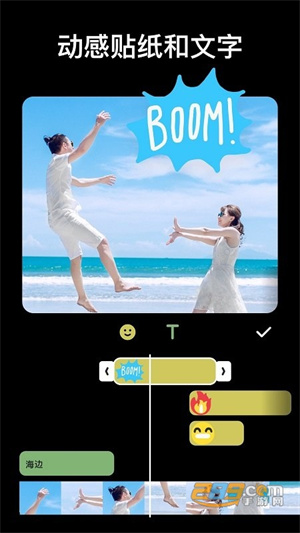
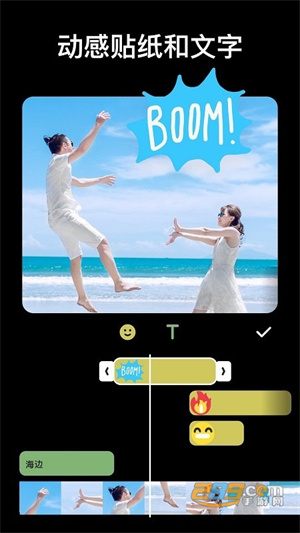
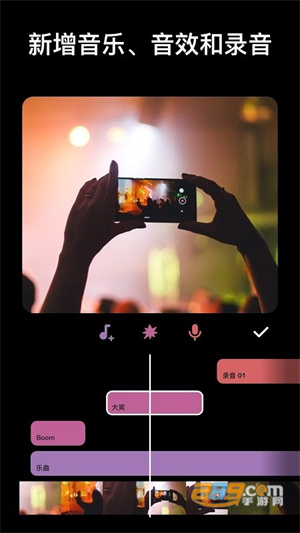
软件亮点1、去感受不一样的艺术效果。inshot视频编辑官方版超多好看的相机滤镜和特效供用户选择。 2、能自由地添加字幕或贴纸到视频中。具备文字和贴纸的时间轴功能。 3、在具体形状内移动视频。自由调节模糊边界、添加彩色边框等功能。 软件优势1、轻松调整肤色消除瑕疵看起来更加自然。inshot视频编辑官方版配备一键美颜和修饰功能。 2、自由剪辑,支持将多个视频片段进行剪辑和拼接。强大的视频剪辑和拼接功能。 3、音频插入,添加背景音乐,打造更加生动视频。调整音频音量、剪辑音频片段。 软件总结inshot视频编辑官方版用直观的操作面板承载了桌面级剪辑软件的能力。从素材导入到成片导出,每一个环节都保持着高效的反馈节奏。滤镜叠加与变速控制在移动端实现了精准的参数调节,蒙版功能与画幅变换为创意表达提供了额外空间。音频波形图让配乐剪辑有据可依,时间轴系统的流畅性保证了多轨道协调的稳定性。 |
相关软件推荐

174.40MB/摄影图像

27.60MB/摄影图像

11.40MB/摄影图像

19.30MB/摄影图像

58.3 MB/摄影图像

95.50MB/摄影图像

40.40MB/摄影图像

37.20MB/摄影图像

63.00MB/摄影图像

96.60MB/摄影图像






Copyright 2026-2030 www.game552.com ©All Rights Reserved.版权所有,未经授权禁止复制或建立镜像,违者必究!