

- 运行环境:Android
- 软件语言:简体中文
- 软件分类:新闻阅读
- 授权方式:免费软件
- 软件版本:V1.0.7
- 软件大小:28.97MB
- 更新时间:2026-10-15
- 上传者:552手游网
电子书扫描仪介绍
|
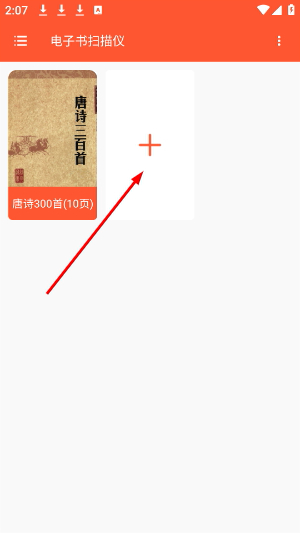
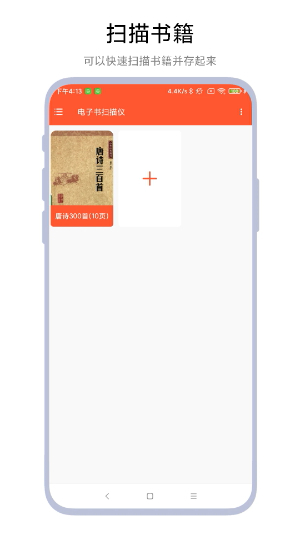
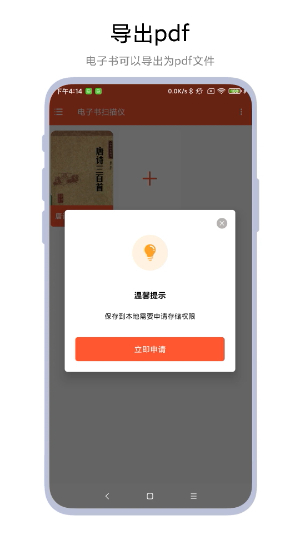
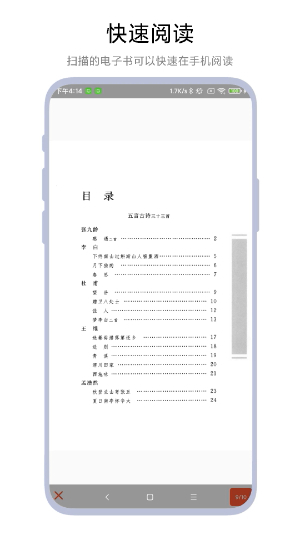
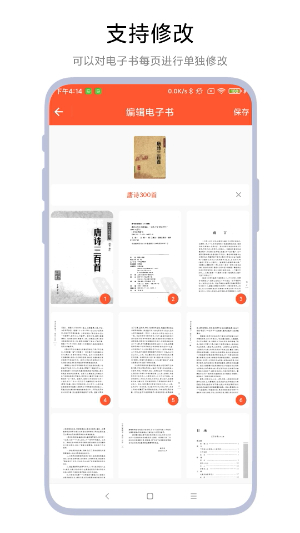
电子书扫描仪是款文档扫描与电子书生成工具。拍照完成后可对每页进行裁剪、旋转与增强处理,增强模式包含锐化与对比度提升两项参数。处理完成后按拍摄顺序合并为连续页面形成电子书,阅读模式下翻页带有模拟纸质书页角翘起与翻转的过渡动画。导出功能支持将制作完成的电子书保存为PDF或EPUB格式,导出后文件存储于本地文件夹内。 软件特色【拍摄采集】连续拍照,自动排序 拍摄模式下每拍一页自动保存至临时列表并按拍摄顺序编号,列表展示缩略图与页码。拍摄过程中可随时回看已拍页面,拍摄完成后统一进入处理流程。 【页面处理】裁剪增强,双项调节 选定页面后可手动拖拽裁剪框调整边缘范围去除多余背景,增强模式内有锐化与对比度滑杆提升文字清晰度。处理参数可批量应用至全部已拍页面。 【阅读翻页】书角翻翘,过渡动画 电子书预览模式下翻页伴随卷角与翻转动画,翻页速度与拖动距离相关。动画可切换为平滑动效或关闭动画进入快速浏览模式,模式切换不影响页面内容显示。 【导出选项】PDF与EPUB,双格式输出 导出格式包含PDF与EPUB两种,PDF保留页面排列与增强效果,EPUB生成纯文本结构适合电子书阅读器读取。导出分辨率可在标清与高清之间选择。 电子书扫描仪怎么扫描1、页面展示已创建的电子书籍卡片,空白区域放置加号按钮,点击该按钮即可跳转新建电子书页面,开启书本扫描制作流程。
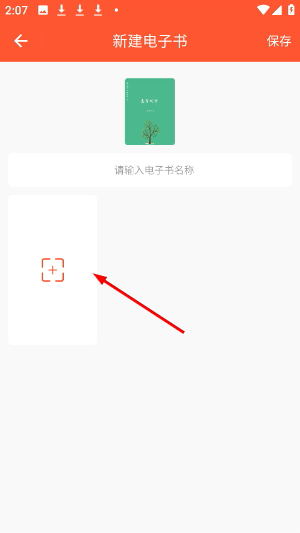
2、顶部设有保存按钮,中部设有输入框填写电子书名称,下方加号方框按钮可打开拍摄取景界面,用来采集书本页面素材。
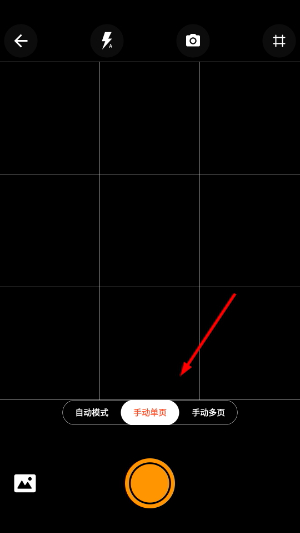
3、底部提供自动模式手动单页手动多页三种拍摄模式,页面顶部排布闪光灯拍摄网格功能按键,点击圆形按键完成拍摄。
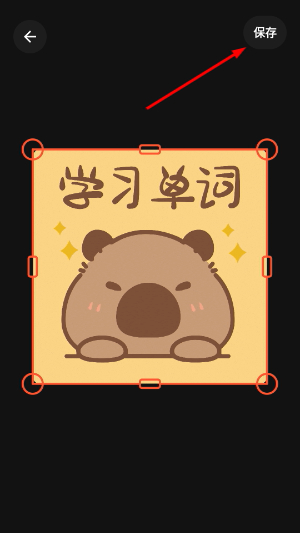
4、画面四周带有调整边框,拖动边框修改选取范围,调整完毕后点击页面右上角保存按钮完成素材录入。
软件亮点【OCR识别】文字提取,生成索引 扫描完成后可选运行OCR识别页面文字内容,识别结果以纯文本形式保存在书籍详情页底部。识别文本支持全文检索,搜索关键词后高亮显示匹配页面。 【多书管理】独立封面,分类整理 制作完成的电子书可按书名与作者信息单独建立条目并设置封面图片,条目列表按添加时间排序。分类标签可自定义新建并分配给不同书籍。 【书签定位】页面标记,快速跳转 阅读过程中长按页面边缘添加书签,书签在列表中以缩略图显示其所在页面与添加时间。打开书签列表后点击条目直接跳转至对应页面。 【云端备份】上传存储,多设备同步 登录账号后扫描生成的电子书可上传至云端存储空间,上传进度在书籍列表中显示百分比。另一设备登录同一账号后可下载云端书籍至本地阅读。 软件总结电子书扫描仪的拍摄阶段的连续拍照与自动排序使录入过程不需要逐页停顿,处理阶段的裁剪与增强批量应用减少了单页调整的重复操作。阅读翻页动画在查看扫描成果时提供了接近实体书翻阅的视觉反馈,PDF与EPUB的双格式导出覆盖了存档与移动阅读两种使用方向。 |
相关软件推荐

83.5MB/新闻阅读

83.5MB/新闻阅读

157.87MB/新闻阅读

182.11MB/新闻阅读

82.20MB/新闻阅读

32.34MB/新闻阅读

16.70MB/新闻阅读

81.70MB/新闻阅读

9.50MB/新闻阅读

14.5MB/新闻阅读






Copyright 2026-2030 www.game552.com ©All Rights Reserved.版权所有,未经授权禁止复制或建立镜像,违者必究!