

- 运行环境:Android
- 软件语言:简体中文
- 软件分类:学习办公
- 授权方式:免费软件
- 软件版本:4.2.3
- 软件大小:41.72MB
- 更新时间:2026-11-06
- 上传者:552手游网
幕布思维导图介绍
|
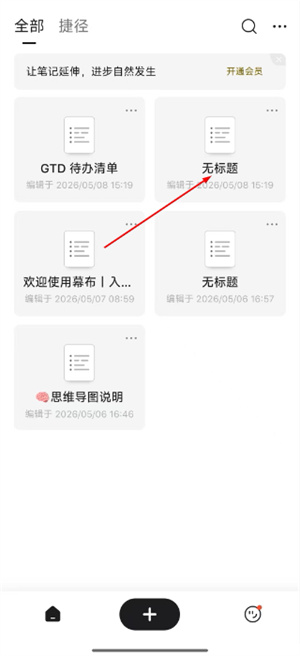
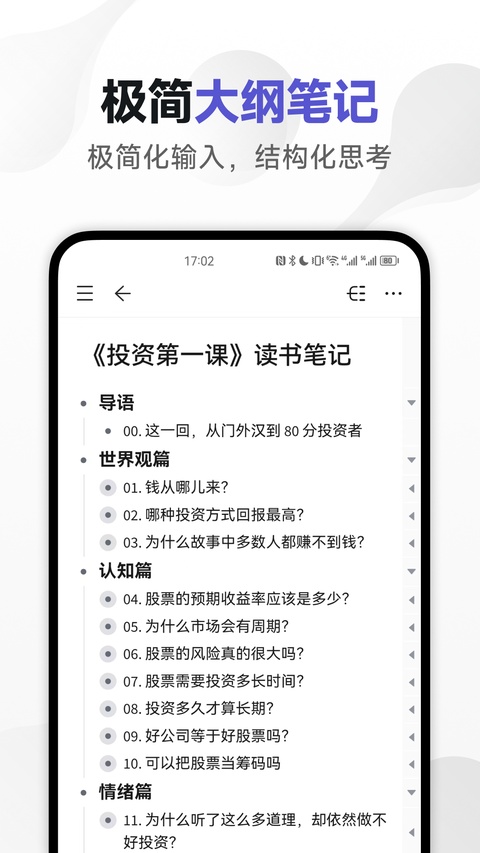
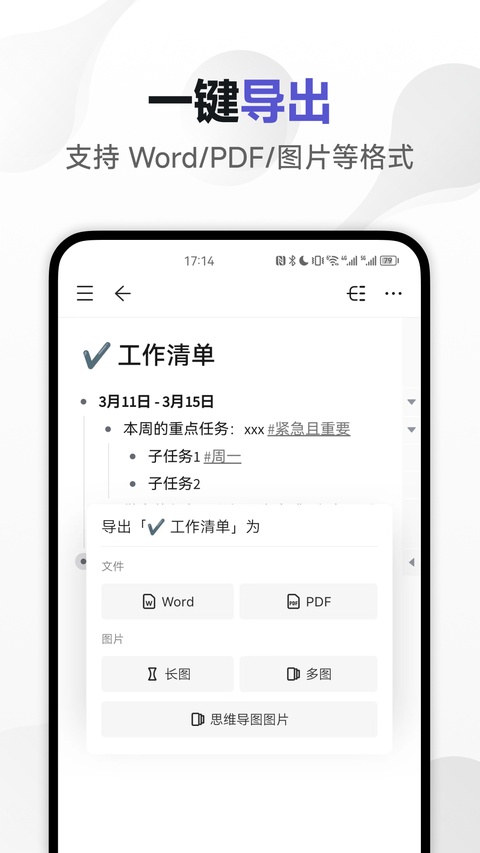
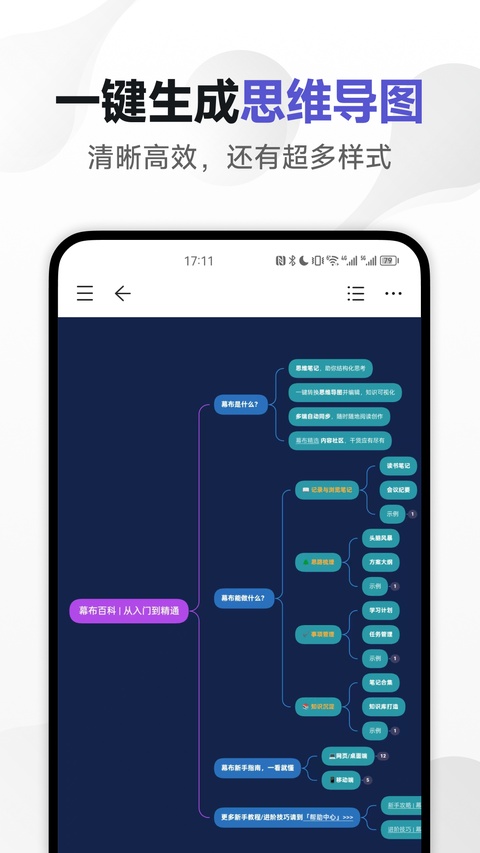
幕布思维导图是一款高效办公笔记软件,内置大量笔记模板。轻松做出条理清晰的笔记,用来学习或思考都很顺手。通过树形结构组织内容,一键生成思维导图,拆分细化每个主题。分享与演示功能同样一键完成,方便进行思维碰撞与头脑风暴。记录内容的同时掌握结构化思维方式,理清内容脉络,加深头脑印象。 软件特色1、用幕布梳理工作方案,复杂内容层层拆解。工作事项变得井井有条,每个分支都能单独展开查看。 2、协作编辑通过发送链接即刻开始,团队共享不受设备限制。释放团队潜能的同时保持版本统一,多人修改不会乱。 3、四大编辑能力支撑流畅输入体验,Latex公式与Markdown输入自由切换。全场景快捷键覆盖日常操作,千万字大文档秒开不卡顿。 4、双向链接功能让信息互联成网,多维度构建个人知识网络。点击一个节点就能跳转到相关笔记,碎片知识被串联起来。 软件亮点1、写笔记时树形结构自动整理层级,未经过梳理的内容不算真正笔记。大纲模式让零散想法立刻找到归属位置。 2、思维管理环节快速整理思路,一键查看思维导图。结构化的思维方式帮助不断拆分主题,释放大脑缓存压力。 3、内容创作阶段捕捉灵感的速度很快,头脑中的内容大纲先成型。细化每个片段时不会丢失整体框架,结构始终清晰。 4、任务管理提供直观的描述方法,用加标签功能标示执行信息。任务拆分成子项目后,完成一个勾掉一个。 5、分享功能支持多种格式导出,PDF与图片格式都能选。发给同事看大纲,对方不需要安装软件也能打开。 6、演示模式把思维导图变成幻灯片,点一下跳转一个节点。开会时直接拿着手机投屏,省去做PPT的时间。 7、历史版本自动保存每一次修改,误删内容可以找回。回溯到三天前的大纲结构,只需要滑动时间轴。 幕布思维导图怎么导出PDF1、打开幕布应用,在笔记列表中找到需要导出的思维导图文件,点击进入该文件的编辑页面。
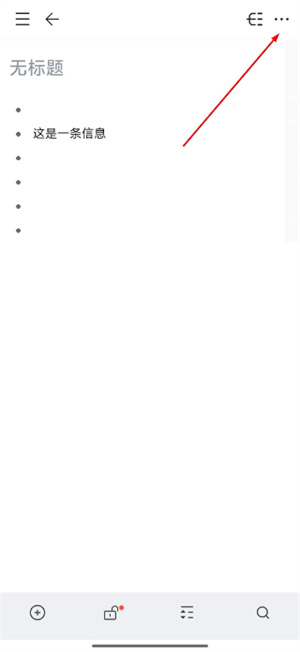
2、进入编辑页面后点击页面右上角的三个点图标,打开更多功能菜单,查看可执行的操作选项。
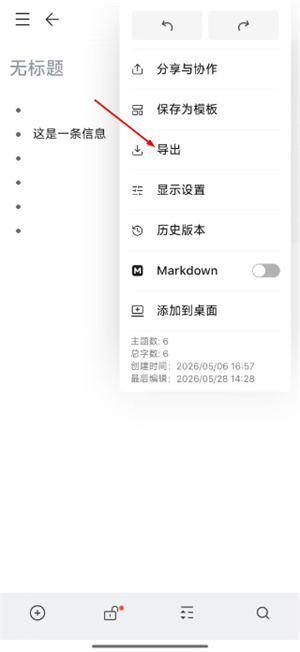
3、在弹出的更多功能菜单中找到并点击导出选项,进入导出设置界面,选择需要的文件格式。
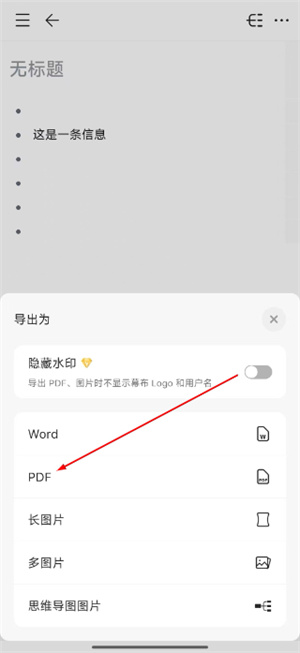
4、在导出设置界面中点击PDF选项,根据需要设置相关参数,确认后即可完成思维导图的PDF导出。
软件总结幕布思维导图的视觉界面克制且高效,没有花哨装饰干扰视线。树形结构作为核心交互方式,笔记层级一目了然。一键生成思维导图的功能省去了手动拖拽连线的麻烦,结构变化时导图同步更新。协作编辑解决了团队脑暴时各写各文档的问题,一个链接拉齐所有人。整体操作流畅,学习成本低,适合学生整理笔记、职场人做方案、创作者搭框架。 更新日志v4.2.3版本 【优化】平板端关闭时,保存当前标签页打开状态 【更多】部分已知问题的修复与优化 |


相关软件推荐

149.70MB/学习办公

86.40MB/学习办公

4.72MB/学习办公

4.72MB/学习办公

71.50MB/学习办公

91.00MB/学习办公

87.70MB/学习办公

54.00MB/学习办公

47.80MB/学习办公

43.27MB/学习办公






Copyright 2026-2030 www.game552.com ©All Rights Reserved.版权所有,未经授权禁止复制或建立镜像,违者必究!